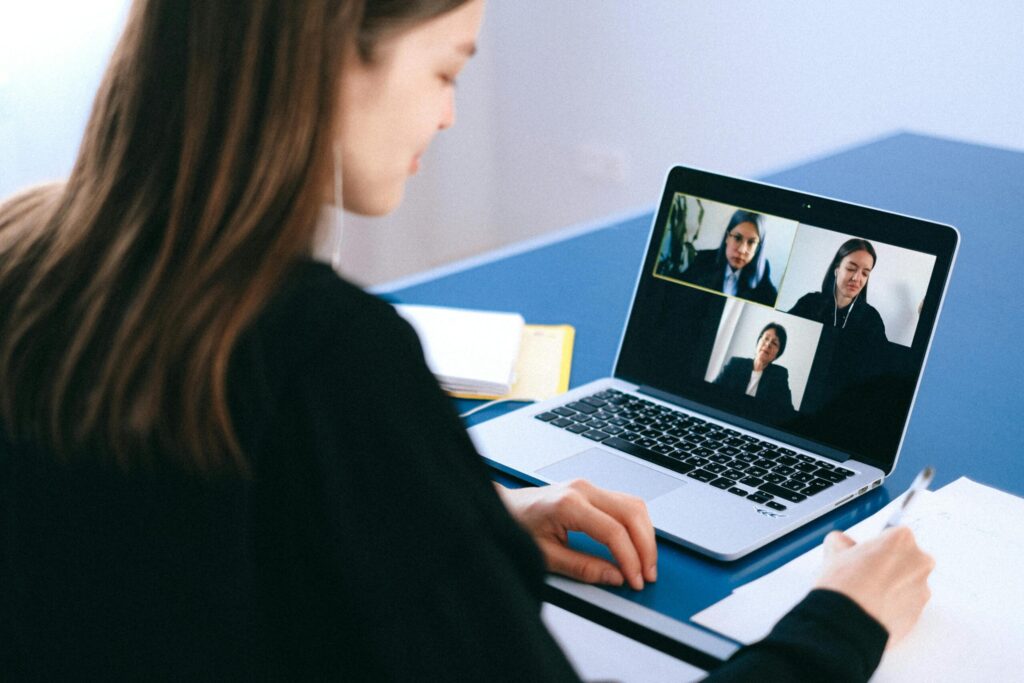
在宅ワークやオンライン会議が増え、「Webカメラを買ってみたけど設定がよく分からない」「Zoomで映らない・音が出ない」と困っていませんか?
実は、最近のWebカメラの多くは設定がとても簡単で、基本的にはUSBを挿すだけで使えるものがほとんどです。
この記事では、Webカメラ初心者の方でも迷わず設定できるように、Windows・Macそれぞれの設定方法から、Zoom・Teams・Google Meetでの使い方、さらによくあるトラブルの解決方法までをまとめて解説します。
「難しそう…」と感じている方も、一つずつ確認すれば必ず解決できますので、安心して読み進めてください。
💡 Webカメラ設定の基本|USBを挿すだけで完了
最近販売されているWebカメラの多くは、「プラグアンドプレイ」に対応しています。
これは、USBケーブルをパソコンに接続するだけで自動的に認識され、すぐ使える仕組みのことです。
基本的な流れ
- WebカメラをパソコンのUSBポートに接続
- 自動的に認識されるまで10〜30秒ほど待つ
- カメラアプリやビデオ会議ツールで映像を確認
これだけで、特別なソフトやドライバーのインストールは不要なケースがほとんどです。
「設定=難しい」というイメージがありますが、実際はとてもシンプルなので、まずは落ち着いて接続してみましょう。
🪟 Windows 11 / Windows 10 でのWebカメラ設定方法
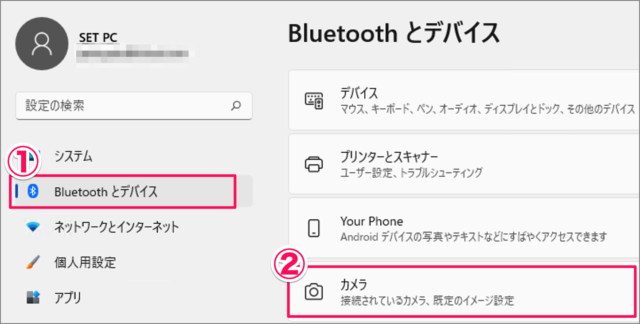
ステップ1:Webカメラを接続する
WebカメラをUSB-AまたはUSB-Cポートに接続します。
画面右下に「デバイスをセットアップしています」と表示されれば、正常に認識されています。
ステップ2:カメラアプリで映像を確認
- スタートメニューを開く
- 検索欄に「カメラ」と入力
- カメラアプリを起動
- 映像が表示されればOK
映像が映らない場合は、後述するトラブル対処法を確認してください。
ステップ3:プライバシー設定を確認
Windowsでは、アプリごとにカメラの使用許可が必要です。
- 設定 → プライバシーとセキュリティ → カメラ
- 「アプリがカメラにアクセスできるようにする」をオン
- Zoom・Teamsなど使用するアプリの許可もオンにする
ステップ4:マイク(音声)の設定確認
- 設定 → システム → サウンド
- 入力デバイスでWebカメラのマイクを選択
- 「デバイスのテスト」で音声が反応するか確認
✅ これで、映像・音声ともにWindows側の設定は完了です。
🍎 MacでのWebカメラ設定方法
ステップ1:Webカメラを接続する
MacのUSB-CまたはUSB-Aポートに接続します。
USB-Aの場合は、変換アダプターが必要なこともあります。
ステップ2:Photo Boothで映像確認
- Finder → アプリケーション → Photo Boothを起動
- 画面に映像が表示されれば正常
- 複数カメラがある場合は、メニューからWebカメラを選択
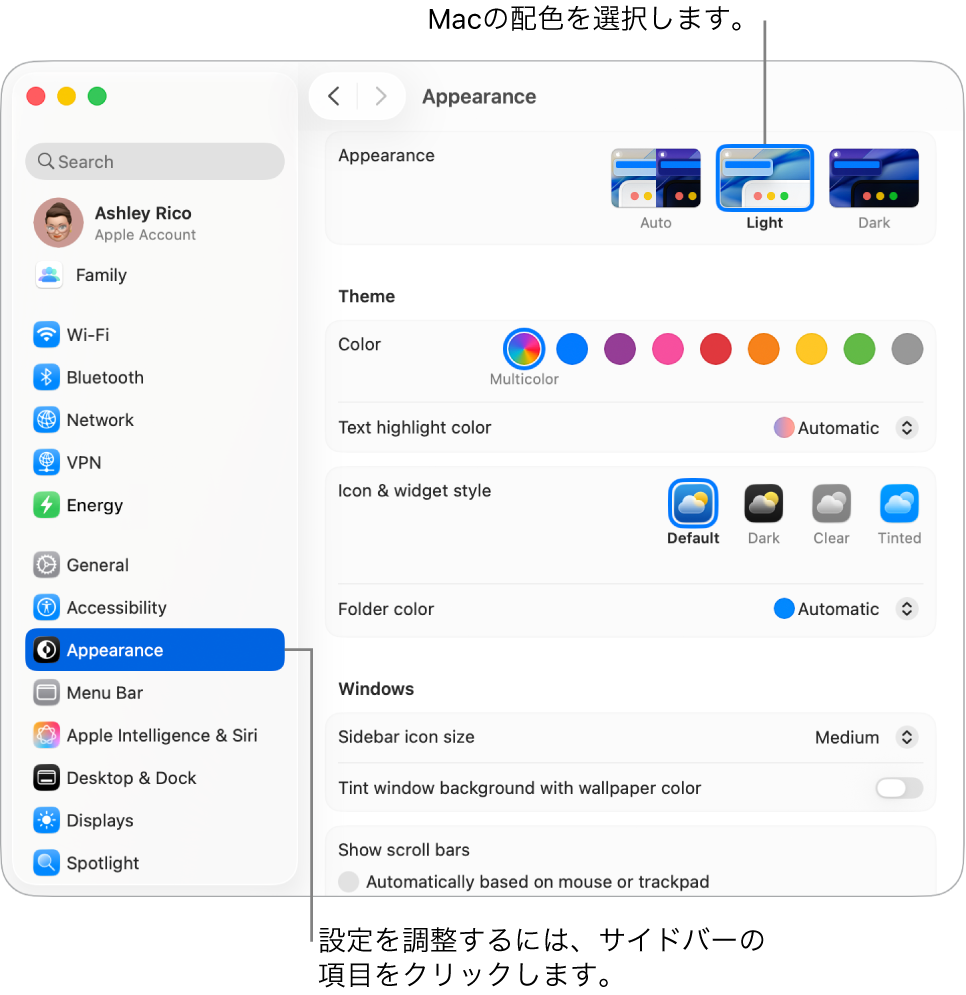
ステップ3:カメラのアクセス許可を確認
- システム設定 → プライバシーとセキュリティ → カメラ
- Zoom・Teamsなど使用するアプリにチェックを入れる
ステップ4:マイク設定を確認
- システム設定 → サウンド → 入力
- Webカメラのマイクを選択
- 入力レベルが反応すればOK
✅ Macでも、基本的には接続+許可設定だけで使えるようになります。
📹 主要ビデオ会議ツールでの設定方法
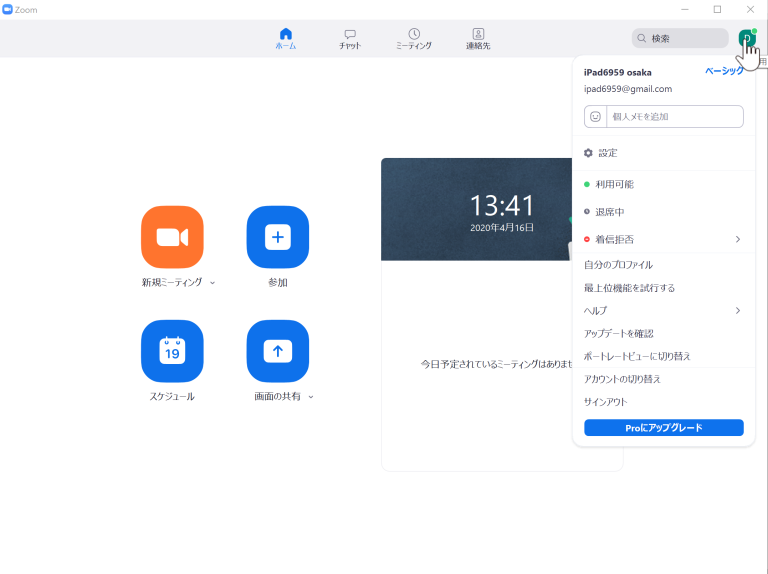
Zoomでの設定方法
- Zoomアプリを起動
- 設定(歯車マーク)→ ビデオ
- カメラのプルダウンからWebカメラを選択
- 「マイビデオをテスト」で映像確認
- オーディオ設定でマイクも選択
Microsoft Teamsでの設定方法
- Teamsアプリを起動
- 設定 → デバイス
- カメラ・マイク・スピーカーをそれぞれ選択
- 「テスト通話を行う」で動作確認
Google Meetでの設定方法
- Google Meetにアクセス
- 会議参加前画面でカメラ・マイクを許可
- 設定アイコンからデバイスを選択
- プレビュー画面で映像確認
⚠️ 注意: 初回利用時は、ブラウザのカメラ・マイク使用許可を必ず確認してください。
🔧 よくあるトラブルと解決方法

❌ トラブル1:Webカメラが認識されない
原因と解決策:
- USBポートの接続不良 → 別のポートに挿し直す
- USBハブ経由の場合 → PCに直接接続
- ドライバーの問題 → デバイスマネージャーで確認・更新
- 他のアプリが使用中 → Skypeなど他のアプリを終了
❌ トラブル2:映像が暗い・ぼやける
原因と解決策:
- 照明が不足 → 顔の前に照明を追加
- レンズが汚れている → 柔らかい布で拭く
- 自動調整が効いていない → ビデオ会議ツールの設定で手動調整
- カメラの性能不足 → 高性能なWebカメラへの買い替えを検討
❌ トラブル3:音声が聞こえない・ノイズが入る
原因と解決策:
- マイクが選択されていない → 設定で正しいマイクを選択
- マイクがミュートになっている → ミュート解除
- ノイズキャンセリングがオフ → ビデオ会議ツールで設定
- マイクの性能不足 → ノイズキャンセリング対応マイクを検討
❌ トラブル4:Zoomで「カメラが見つかりません」と表示される
原因と解決策:
- 他のアプリがカメラを使用中 → 他のアプリを終了
- プライバシー設定でブロック → Windows/Macの設定を確認
- Zoomアプリの不具合 → アプリを完全に終了して再起動
- それでも解決しない → PCの再起動
❌ トラブル5:画質が悪い・カクカクする
原因と解決策:
- インターネット回線が遅い → 他のデバイスの接続を減らす
- PCのスペック不足 → 解像度を下げる(720pに設定)
- 他のアプリが動作中 → 不要なアプリを終了
- カメラの性能限界 → 高性能モデルへの買い替えを検討
🎯 設定が簡単なWebカメラの選び方
Webカメラの設定トラブルは、実は機種選びが原因になっていることも少なくありません。
設定が簡単なモデルを選ぶポイントは以下です。
✅ 設定が簡単なWebカメラの条件
- USBを挿すだけで使える「プラグアンドプレイ対応」
- ドライバー不要
- Zoom・Teams対応が明記されている
- マイク内蔵モデル
設定に不安がある方は、最初から扱いやすいモデルを選ぶのが近道です。
👉 設定が簡単で高性能なWebカメラをお探しの方は、
こちらの記事で厳選モデルを紹介しています。
🎯 まとめ|Webカメラの設定は思ったより簡単!
Webカメラの設定は、実際にはUSBを挿して許可設定をするだけで完了するケースがほとんどです。
Windows・Mac・Zoom・Teams・Google Meetすべてに対応でき、トラブルも一つずつ確認すれば解決できます。
それでも不安な場合は、設定が簡単なWebカメラを選ぶのも有効な方法です。
👉 在宅ワーク向けのおすすめWebカメラは、
こちらの記事で詳しく紹介しています。